「ToraX3」で配布しているCGIの設置方法を解説致します。
「簡単設置解説」と「初めてでもできる説明書」の二つを用意しました。
CGIを設置したことがある人向けの簡単な説明です。
(CGIを初めて設置する人はこれを飛ばし下を見てください)
まずは、プログラムをダウンロード後、解凍ソフトで解凍して下さい。
解凍ソフトのお勧めはフリーウェアのLhasaです。
次に解凍したら拡張子がCGI(とconf.pl)のファイルをメモ帳等で開き一行目を各サーバーが指定するパスに書き換えます。※拡張子がCGIでも開いて何も書いていない空のファイルはログファイルとなります。そのままアップロードしてください。
#!/usr/local/bin/perl が初期設定ですが、これで動かない場合は「#!/usr/bin/perl」に書き換えて試して下さい。これでも動かない場合はご契約のサーバーへお問合わせ下さい。
(サーバーがCGIの動作を許可していない場合設置は不可能です。)
CGIの動作を許可するディレクトリへアップロードし、実行ファイルの属性(パーミッション)を755へ、ログファイルは666へ変更して下さい。その他のファイルは特に変更の必要はありません。
CGIファイルとその他ファイル(イメージファイル等)、同一ディレクトリ(フォルダ)に設置できないサーバーの設定は解りかねますので他HPなどをご参考下さい。
ToraX3のCGIは、背景画像や色の指定などのデザインが細かく簡単に変更可能です。
CGIプログラムの設定項目を書き換えて変更して下さい。
尚、パスワードの設定があるCGIは必ずパスワードを変更して下さい。
また、一部を除き配布しているCGIには、設置説明書が添付されています。こちらもお読みの上ご利用下さい。
ToraX3のCGIは「ロリポップ」での利用をお勧めします。
CGIを初めて設置するという人はこちらを参考に頑張って下さい。
一つ一つ解説しますので、初めての人にも必ず設置できます!
まずは、CGIが動くか確認。
あなたのHPスペースはCGIの設置を許可していますか? プロバイダなどのHPスペースに設置する場合、プロバイダ側に確認をとって下さい。確認するポイントは次の通りです。
コピー&ペーストでメールに貼り付けプロバイダなどに問い合わせてみましょう。
=========================================================
1.Perlにより作成されたCGIの設置を許可しているか?
2.設置を許可する場合、Perlまでのパスは何か?(#!user/bin/perl など)
3.CGIを設置する場所に指定はあるか?(cgi-bin など)
=========================================================
上の1の質問で「設置不可」の回答が来た場合、残念ですが設置はできません。
2と3番目は、1.で設置OKだった場合、2.3の意味が分らなくても今の段階では構いませんので次に進みます。
ダウンロード・保存
まずは、あなたの欲しいCGIをダウンロードする作業が必要です。
ダウンロードとはあなたのPCにToraX3のCGIソフトを保存する事です。
あなたの使いたいCGIの紹介ページにある「ダウンロード」という画像をクリックします。
出てきたウィンドウページに書かれた利用条件に同意したら「ダウンロード」をクリックすることであなたのPCに保存(ダウンロード)することができます。
ファイルの解凍
CGIファイルは「解凍」という処理が必要です。
解凍するには専用のソフトウェアが必要ですが、それはフリー(無料)で手に入れることが出来るのでそのソフトを利用します。その解凍するためのソフトのお勧めが「Lhasa」というものです。リンクをクリックしてそちらのページの指示通りにセットアップしてください。
HPに載せる前の設定について
CGIをあなたのHPで使う前に設定をしなければいけません。それについてご説明します。
ダウンロードしたファイルを解凍するとCGIのファイルが幾つかでてくると思います。(図1)
(図1)クイズ付き掲示板を例にしています。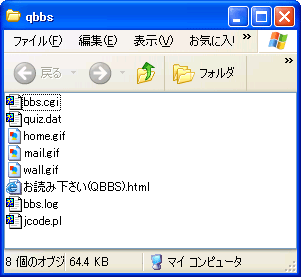
クイズ付き掲示板を例に、一つ一つ説明すると次の通りになります。
bbs.cgiCGI本体のファイルです。
bbs.log書き込み記事を保存するログファイルです。
quiz.datクイズの問題を保存するファイルです。
jcode.pl日本語を扱うためのファイルです。
注!ファイル名の後ろ3文字を「拡張子」といいます。
拡張子が表示されない人はそういう設定になっているだけですので気にせず進みます。
設定する箇所ですが、「bbs.cgi」をテキストエディタ、ウィンドウズでいう「メモ帳」で開きます。
メモ帳は「スタート→プログラム」のどこかにあるので探してください。
「bbs.cgi」をクリックしたままメモ帳の上に持って行きそこで離します。(ドラック&ドロップ)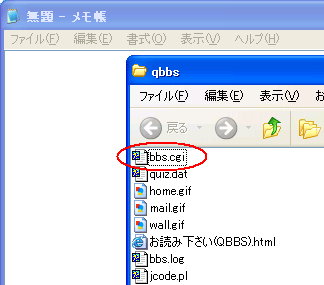
ファイルをメモ帳の上で離すと以下の画面になると思います。
ここの一行目を最初の「CGIが動くか確認」で確認したPerlまでのパスに書き換えます。
標準では「#!/usr/local/bin/perl」ですが、プロバイダの指定に変更して下さい。
(#/usr/bin/perl などが多いようです。)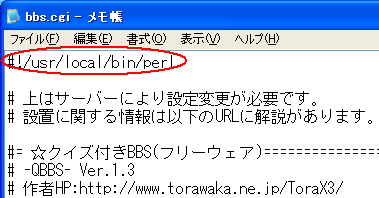
あとは、「HPへ戻るリンク」や背景色、テキスト色なども変更できますので、希望であれば変更して下さい。
なお、管理用パスワードは必ず変更して下さい。そして設定を保存して終了します。
クイズ付き掲示板の場合、設定するのは「bbs.cgi」だけです。
他のCGIも設定するのは一つのファイルだけなので簡単だと思います。
アップロード
あなたのHPにアップロードします。HPのファイルのアップロードとほとんど同じ方法ですが、少し違いがあります。
まずは、FTPソフトの設定から、ここではフリーソフトの「FFFTP」を例にしますが、多くのFTPソフトは大抵似た画面だと思います。
赤丸部分(転送モードの自動切換え)が押されている事を確認してからCGIファイルをアップロードします。
FFFTP(無料)の入手先
http://sourceforge.jp/projects/ffftp/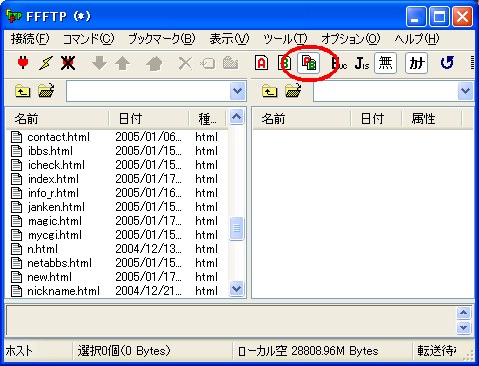
次にアップロードしたら、「パーミッション(属性)」という設定をします。
ちょっと聞きなれないかもしれませんが、とても簡単なので安心して下さい。
アップロードしたファイルを一つ選び右クリックして下さい。下図参考。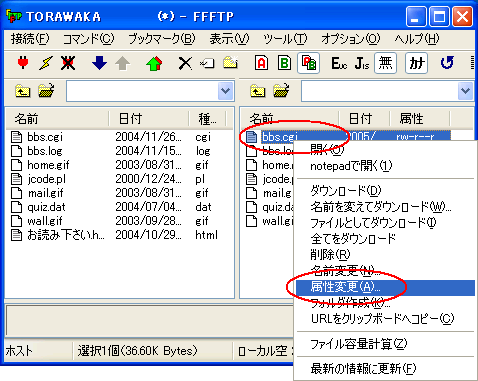
そうすると「属性」という設定項目がでます。下図参考。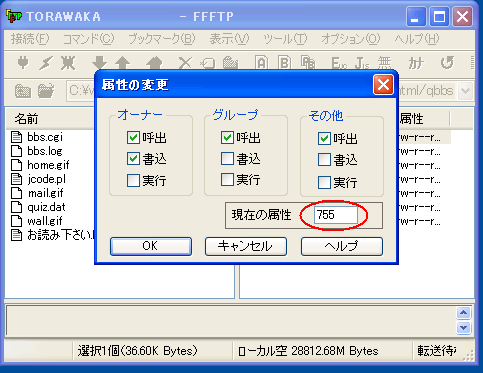
上の図の赤丸部分に指定の数字を入力します。指定の数字は次の通りですが、
次の例は、クイズ付き掲示板です。
bbs.cgi755
bbs.log666
quiz.dat666
jcode.pl644 画像やhtmlなどのファイルはアップロードのままで、変更しなくてOKです。
各CGIに添付の説明書にもこの番号は書いてありますので参考にして下さい。
動作の確認
設置したCGIにブラウザからアクセスして動作を確認します。記事の書込みと管理画面から記事の削除がちゃんとできるか確認します。
書込みができなかったり、削除が出来なかったらパーミッションが正しく設定されていないのでもう一度確認して下さい。
エラーが出た場合。
404Not Foundやファイルが見つかりません。とブラウザに表示された場合はURLの指定に誤りがあります。
ブラウザのURL入力欄に正しいURLを入力し直して下さい。
Forbiddenと表示された場合は、Perlのパス(CGIファイルの一行目)が違うか、パーミッション(属性)が間違っています。
もう一度、上でご説明した通りになっているかを確認してください。
以上、入門者向けの説明書でした。じっくり、しっかり読み実行すればきっとあなたにも設置できると思います。